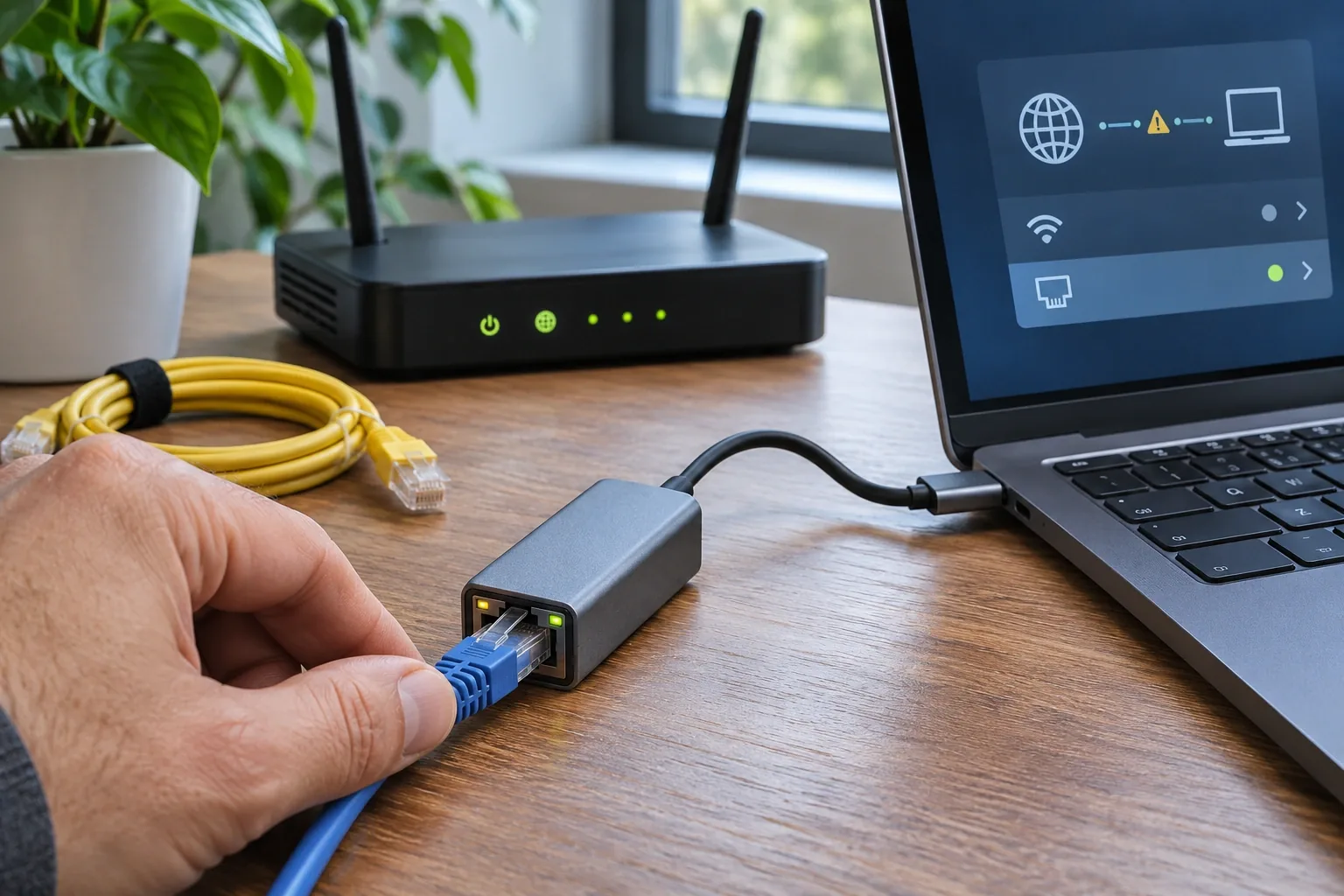
Comprueba si Windows detecta el adaptador Ethernet por USB-C
En Windows 11, abre Administrador de dispositivos → Adaptadores de red. Busca un adaptador de red USB o Ethernet. Si no aparece, desconéctalo, inspecciona la conexión USB-C, prueba otro puerto USB-C compatible y vuelve a conectarlo. Si usas una base, prueba el adaptador directamente en la computadora. Algunos hubs tienen requisitos de energía o compatibilidad, así que confirma las instrucciones de la base.
Si el dispositivo aparece con un símbolo de error, revisa Windows Update y la página de controladores o soporte del fabricante. No instales ejecutables de controladores al azar desde anuncios en buscadores.
Si el adaptador es detectado, pasa al lado de la red: detectar el dispositivo no demuestra por sí solo que funcionen el cable Ethernet, el puerto del router o la configuración de red.
Siguiente: distingue un problema de cable de un problema de computadora
- Desconecta y vuelve a conectar ambos extremos del cable Ethernet.
- Prueba otro puerto del router o del switch que sepas que funciona.
- Prueba un segundo cable si tienes uno disponible.
- Si es posible, conecta otra computadora al mismo cable y puerto del router.
- Si otra computadora funciona pero la suya no, concéntrese en el adaptador, el controlador y la configuración de red en lugar de comprar un plan de Internet más rápido.
Un cable puede verse perfectamente bien y aun así tener un conector dañado o un problema de cableado. Del mismo modo, un adaptador puede estar bien mientras el router al que está conectado está desconectado.
Windows dice “conectado”, pero los sitios web no abren
Abre Configuración → Red e Internet e inspecciona la conexión Ethernet. El solucionador de problemas de redes e Internet de Windows puede ayudar a identificar problemas comunes de conexión. Si una red necesita autenticación de la empresa, una IP estática o un portal cautivo, consulta al administrador de red en lugar de restablecer configuraciones que no entiendes.
Prueba un sitio web conocido y, si corresponde, compara con el WiFi de la misma computadora. Si ni Ethernet ni WiFi pueden acceder a Internet, revisa el módem/router o el servicio de Internet. Si el WiFi funciona pero Ethernet no, la ruta del adaptador resulta más sospechosa.
Mantén completo Restablecimiento de red para el final: Microsoft advierte que reinstala los adaptadores de red y restablece los ajustes, lo que puede afectar el software VPN y las redes virtuales.
Antes de comprar otro adaptador USB-C
Compara la información del producto con tu dispositivo y flujo de trabajo:
| Verifica | Por qué importa |
|---|
| Compatibilidad del sistema operativo y el hardware del equipo anfitrión | La forma de un conector USB-C no garantiza las mismas funciones en todos los dispositivos. |
| Capacidad nominal del puerto Ethernet | Ajusta 1 Gb/s o más al equipo de red que realmente tienes. |
| Requisitos del controlador | Especialmente útil para computadoras administradas o sistemas operativos antiguos. |
| Uso del puerto USB-C | Confirma que la configuración de datos y carga del hub sea adecuada para la computadora portátil. |
| Alimentación y otros accesorios | Un adaptador compacto solo de Ethernet es diferente de una base multipuerto HDMI/USB. |
Un equipo descrito como «compatible con USB-C» puede variar en cuanto a controladores, carga de paso o capacidad adicional de pantalla. Lee la documentación del modelo específico en lugar de confiar en la forma del conector.
Conclusión de Atlas: Determina si la falla está en la detección del dispositivo, el cableado local, la configuración de red o la conexión a Internet. Ese diagnóstico te indica si otro adaptador resolverá algo.
Recursos relacionados de Atlas: Conversar sobre la configuración de tu computadora · Guías de conectividad para negocios · Consulta las opciones de Internet de Spectrum Business
Fuentes
Más herramientas para el trabajo detrás de tu negocio →