
Encuentra la conexión adecuada para tu iPhone, iPad o Mac
Estrenas una MacBook, el monitor de siempre todavía se ve de maravilla y el cable que usabas ayer ya no tiene dónde enchufarse. Anota los dos equipos que quieres conectar y lo que quieres hacer con ellos. “Conectar una MacBook Air a un monitor Dell para ampliar el escritorio” orienta la búsqueda mucho mejor que “adaptador Apple”. El mismo método sirve para cargar el teléfono, importar una cinta o usar un micrófono en una videollamada.
¿Qué equipo Apple tienes delante?
En la Mac, abre Acerca de esta Mac y anota el modelo y el chip o el año. En el iPhone o iPad, busca el nombre del modelo en Configuración, General e Información. Identifica también el otro equipo. A veces el nombre que aparece en el frente de un monitor abarca varias generaciones y tamaños. La etiqueta trasera suele indicar qué manual consultar y dónde encontrar el diagrama de las entradas.
¿Qué necesitas hacer con el cable?
El cable que usas para cargar el teléfono junto a la cama puede tener características distintas del que necesitas para copiar videos a un disco. Si vas a elegir una base para MacBook, piensa qué tareas deben realizarse al mismo tiempo. Algunos cables USB-C indican por separado la potencia y la velocidad de datos. Para usar audífonos con un iPad, la conexión debe admitir audio. Para una presentación, la Mac debe poder enviar video y el cable debe aceptar esa señal. Anota la función junto a cada conector aunque ambos extremos se vean iguales.
¿Por qué categoría conviene empezar?
Para conectar una Mac a un monitor, explora las conexiones DisplayPort. Un cable Mini DisplayPort de una Mac antigua y uno de USB-C a DisplayPort para un equipo reciente pueden llegar a la misma pantalla. En los accesorios para iPhone y iPad encontrarás cables de carga y sincronización para distintos cargadores. Para una videollamada, busca audífonos que indiquen expresamente que incluyen micrófono. La categoría Bluetooth reúne opciones inalámbricas para escuchar en privado o reproducir música en una bocina portátil.
¿Y si conservé mis equipos antiguos?
Si la videocámara lleva las letras DV o i.LINK, consulta la guía FireWire. Para una Macintosh clásica con un puerto de monitor de dos filas, consulta las conexiones Apple antiguas. Fotografía el símbolo junto al puerto y la cara del conector. Por ejemplo, un puerto Thunderbolt de las primeras generaciones se parece al Mini DisplayPort. La marca y el equipo del otro extremo ayudan a saber si necesitas un cable de pantalla o una conexión Thunderbolt.
¿Cómo decido entre dos opciones parecidas?
Mide el recorrido real. Incluye la curva detrás del monitor, el punto más alto del escritorio ajustable o la distancia al enchufe de pared. La ficha de la pieza muestra la longitud elegida y su número de parte. Si aún dudas, toma fotos de ambos puertos y anota alguna condición práctica como “quiero conservar el cable HDMI que ya está instalado” o “necesito el micrófono para llamadas”. Así puedes distinguir entre una extensión, un adaptador y un cable completo.
Compara piezas para tu equipo
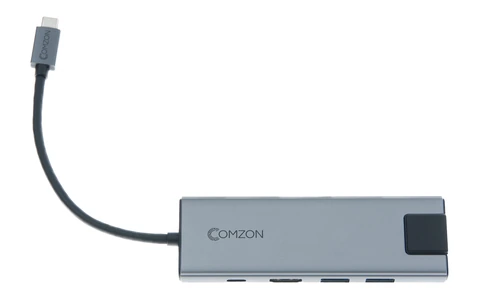
Base de conexión · USB-C / HDMI / USB-A · 9 en 1 · color gris · 100 W · 1000 Mbps
30U3-35000
- Conectores indicados
- USB-C · HDMI · USB C · USB A
- Velocidad de datos
- 1000Mbps
- Potencia nominal
- 100W
- Medidas indicadas
- 3.5mm
Conecta un monitor HDMI, un teclado USB y la red cableada a un solo puerto compatible del Chromebook mientras un cargador aparte alimenta la base.
HDMI admite hasta 4K a 30 Hz. La entrada USB-C dedicada a carga acepta hasta 100 W; comprueba la potencia que necesita y recibe la computadora.
Cable · 3 pies · color negro
10U2-05103BK
- Longitud
- 3 pies
Comprueba por separado el tipo de conector, la capacidad de datos y la potencia de carga del artículo. Mide el recorrido real y compáralo con los 3 ft de esta referencia.


