
¿Qué cable DisplayPort necesito para conectar mi Mac al monitor?
Antes de comprar, mira detrás del monitor. Un puerto marcado DP IN puede conectarse a la Mac mediante cables muy diferentes según la generación de la computadora. Algunos monitores también tienen un puerto DP OUT junto a la entrada. Fotografía ambas etiquetas mientras tienes la pantalla a mano. Son difíciles de leer una vez que vuelves a colocar el brazo contra la pared.
¿Mi Mac tiene USB-C o Mini DisplayPort?
La guía de puertos de Apple ilustra los conectores y símbolos de distintas generaciones. Thunderbolt 1 y 2 tienen la misma forma que Mini DisplayPort y pueden enviar video Mini DisplayPort a una pantalla compatible. Si heredaste un monitor Apple con cable fijo, consulta el número de modelo y averigua si requiere Thunderbolt. Una pantalla Thunderbolt antigua y una Mini DisplayPort pueden tener enchufes idénticos y necesitar señales diferentes.
¿Qué conecto a la entrada DP del monitor?
Para una Mac con salida de video por USB-C, el cable 10U3-60106 de seis pies lleva la señal de la computadora a una entrada DisplayPort de tamaño completo. Para una Mac antigua con salida Mini DisplayPort, el 10H1-62106 de seis pies llega al mismo monitor con otro conector del lado de la computadora. Un cable DisplayPort de tamaño completo en ambos extremos puede convenirte si ya tienes una base con esa salida. Dibuja dónde queda la base antes de elegir.
¿Puedo aprovechar el cable HDMI de la sala de reuniones?
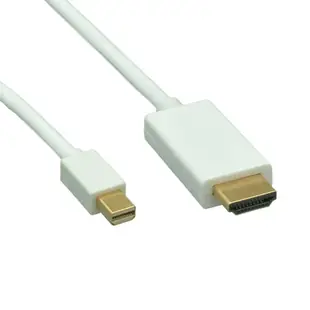
Mira qué conector queda libre en la mesa. Si ya hay un cable HDMI que llega a la pantalla, el enchufe libre necesita una toma HDMI hembra. El 30H1-63000 ofrece esa toma para una fuente Mini DisplayPort compatible. Si puedes sustituir todo el tramo, el 10H1-62306 lleva enchufes Mini DisplayPort y HDMI en los extremos. Respeta la dirección especificada. Un accesorio diseñado para enviar video de una Mac Mini DisplayPort a HDMI no sirve automáticamente para enviar video desde una computadora HDMI a un monitor DisplayPort.
¿Por qué se ve nítida la imagen, pero el movimiento da saltos?
Comprueba tanto la resolución como la frecuencia de actualización. “4K” alude al tamaño de la imagen y 60 Hz indica cuántas veces por segundo puede actualizarse. Busca la combinación que admiten la Mac, el adaptador, la base, el cable y la entrada del monitor. Si la pantalla queda negra o muestra menos opciones de las esperadas, conecta un solo monitor directamente a la Mac y selecciona la entrada correspondiente. Reincorpora la base una vez que tengas imagen.
¿Qué longitud necesito con un brazo articulado?
Extiende el monitor hasta la posición más alejada que pienses usar. Pasa un cordel desde la Mac o la base hasta la entrada, siguiendo las guías del brazo. Deja holgura para girar la pantalla sin que el enchufe reciba presión lateral. Compara el recorrido con la ficha de cada longitud. Incluso dos cables con nombres muy parecidos pueden ofrecer prestaciones distintas en sus versiones más largas.
Compara piezas para tu equipo
Cable · Mini DisplayPort / HDMI / Mini DisplayPort macho / HDMI macho · 6 pies
10H1-62306
- Conectores indicados
- Mini DisplayPort · HDMI · Mini DisplayPort macho · HDMI macho
- Longitud
- 6 pies
Comprueba qué extremo va a la fuente, cuál va al monitor y qué resolución y frecuencia admite el cable, sobre todo si combina DisplayPort y HDMI. Mide el recorrido real y compáralo con los 6 ft de esta referencia.
Cable · DisplayPort / DisplayPort macho · 6 pies · 4k@75 Hz · 17.28 Gbit/s
10H1-60106
- Conectores indicados
- DisplayPort · DisplayPort macho
- Velocidad de datos
- 17.28 Gbit/s
- Formato de video
- 4k@75Hz
- Longitud
- 6 pies
Adaptador · USB-C / Mini DisplayPort / DisplayPort
30U3-34560
- Conectores indicados
- Type C · Mini DisplayPort · DisplayPort


