


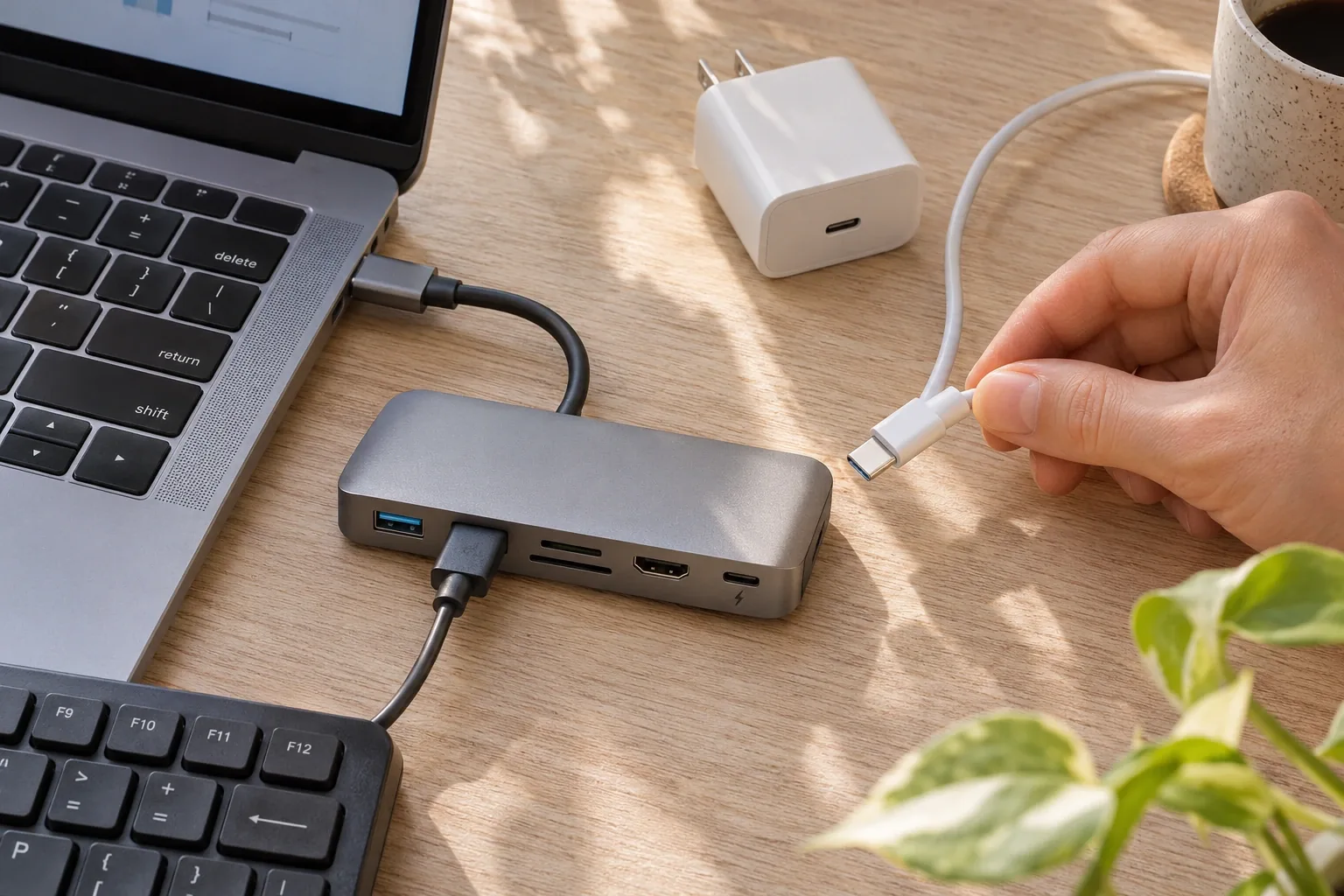
¿Cómo conecto un monitor HDMI y cargo mi Chromebook si solo tiene un puerto USB-C?
Usa un hub con salida HDMI y una entrada USB-C independiente para alimentación mediante Power Delivery (PD). Consulta primero las especificaciones de tu modelo de Chromebook. El puerto que elijas debe admitir tanto salida de video como carga por USB-C. Un adaptador que solo transmite video puede ocupar el único puerto disponible para el cargador.
- Conecta el cargador USB-C que usas habitualmente con tu Chromebook a la entrada del hub marcada como PD IN. Si no ves esa marca, consulta el manual del hub para localizar la entrada de alimentación.
- Conecta un cable HDMI entre la salida HDMI del hub y el monitor. Selecciona esa entrada HDMI en el monitor.
- Conecta al Chromebook el cable del hub que va a la computadora. Abre Configuración, entra en Dispositivo y luego en Pantallas para comprobar si aparece el monitor externo. Revisa también el indicador de batería para confirmar que el Chromebook se está cargando.
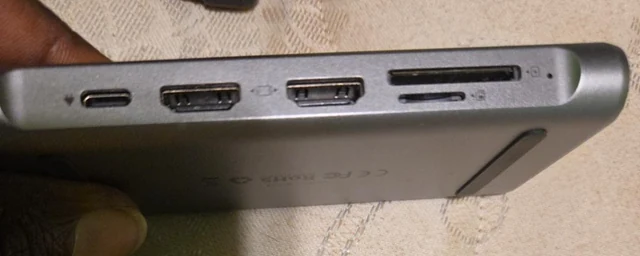
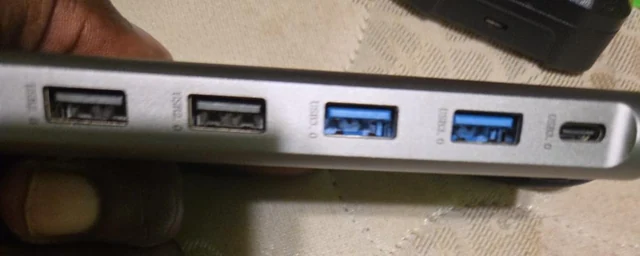
Usamos el hub AUKEY de las fotos para mostrar la imagen de un Chromebook en un monitor externo. Las dos fotos muestran dónde se conecta cada cable. Si usas otro hub, comprueba las marcas de tu modelo.
¿Qué adaptador te conviene para tu escritorio?
| Lo que necesitas | Ejemplo de CableWholesale | Qué debes comprobar |
|---|---|---|
| Un monitor HDMI y otra forma de cargar el Chromebook | 30U3-34260 · Adaptador de USB-C a HDMI | Admite hasta 4K a 60 Hz con equipos compatibles. Requiere un puerto USB-C con salida de video y un cable HDMI aparte. Carece de entrada para el cargador. |
| Un solo puerto para el monitor, el cargador y los accesorios del escritorio | 30U3-35000 · Base USB-C 9 en 1 | La salida HDMI admite hasta 4K a 30 Hz. La base tiene una entrada USB-C PD de hasta 100 W dedicada a la carga, tres puertos USB-A, Ethernet y lectores de tarjetas. Comprueba cuánta potencia recibe tu Chromebook. |
La tabla recoge las especificaciones publicadas por CableWholesale. En las fotos se ve nuestro hub AUKEY. Si la pantalla está en blanco, empieza por la guía de HDMI sin señal. Si hay imagen pero el desplazamiento se ve entrecortado, revisa la frecuencia de actualización de la pantalla.
Revisa los puertos de carga del concentrador USB-C y las conexiones Power Delivery
Busca la conexión del concentrador hacia la computadora y su entrada designada para Power Delivery. Otro puerto USB-C del concentrador podría ser solo para datos. Conectar el cargador de pared a un puerto de datos no demuestra que exista una vía de carga compatible. Por ejemplo, la documentación del Anker 556 distingue un puerto USB-C solo para datos de su entrada de carga.
La computadora portátil también debe admitir carga mediante el puerto conectado. Anker señala que una computadora compatible en otros aspectos puede tener video y datos funcionando sin el soporte de Power Delivery necesario para cargarse mediante ese concentrador. Revisa el manual de la computadora; algunas necesitan su propia conexión de alimentación.
Una etiqueta de 100 vatios puede describir la entrada
Lee tanto la entrada máxima del concentrador como la potencia que indica entregar a la computadora portátil. Pueden ser distintas. Anker especifica una entrada máxima de 100 W y hasta 85 W para la computadora en el concentrador 556 porque el propio concentrador usa parte de la energía suministrada. La documentación del 341 también describe una carga de paso de hasta 85 W e indica que se requiere un cargador externo. Son ejemplos de productos identificados, no una regla de que todos los concentradores reserven la misma cantidad.
Una hoja de comparación útil tiene cuatro datos: la configuración de carga recomendada de la computadora portátil, la salida del cargador para el puerto utilizado, la capacidad de carga admitida por el cable y la salida declarada del concentrador hacia la computadora. Comparar solo el cargador con la computadora deja dos partes de la cadena sin verificar.
Separa «no se detecta» de «no alcanza bajo carga»
| Síntoma | Qué comparar |
|---|---|
| No hay indicación de carga | Entrada correcta del concentrador, conexión del cargador, compatibilidad del puerto anfitrión y compatibilidad del cable. |
| La carga funciona directamente, pero no a través del hub | La entrada requerida del concentrador y su salida admitida hacia esta computadora. |
| La batería baja mientras se ejecutan aplicaciones exigentes | La potencia entregada frente a la alimentación que recomienda el fabricante de la computadora portátil para esa carga de trabajo. |
| La carga cambia al conectar otro dispositivo al cargador de pared | La distribución de potencia entre los puertos documentada por el cargador. |
Haz una comparación sencilla
- Anota los números de modelo de la computadora portátil, el cargador y el hub.
- Confirma que la computadora portátil se carga en la configuración directa admitida por su fabricante.
- Vuelve a conectar el hub usando su cable designado para la computadora y su entrada de carga.
- Comprueba el estado de carga de la computadora antes de agregar el monitor y otros accesorios.
- Añade los accesorios habituales y repita la tarea en la que ocurrió el problema.
Esta comparación ayuda a aislar la conexión que cambió; no sustituye los manuales del equipo. Si un cargador o conector se daña o se calienta de forma inusual, deja de usarlo y sigue la orientación de soporte del fabricante.
Antes de comprar un cargador más potente, determina si el hub y la computadora portátil pueden usarlo. Una potencia mayor del cargador no anula el límite de entrada del hub ni agrega carga a un puerto de computadora que no la admite.
Relacionado: USB-C a HDMI sin señal · Verificaciones de conexión Ethernet por USB-C.