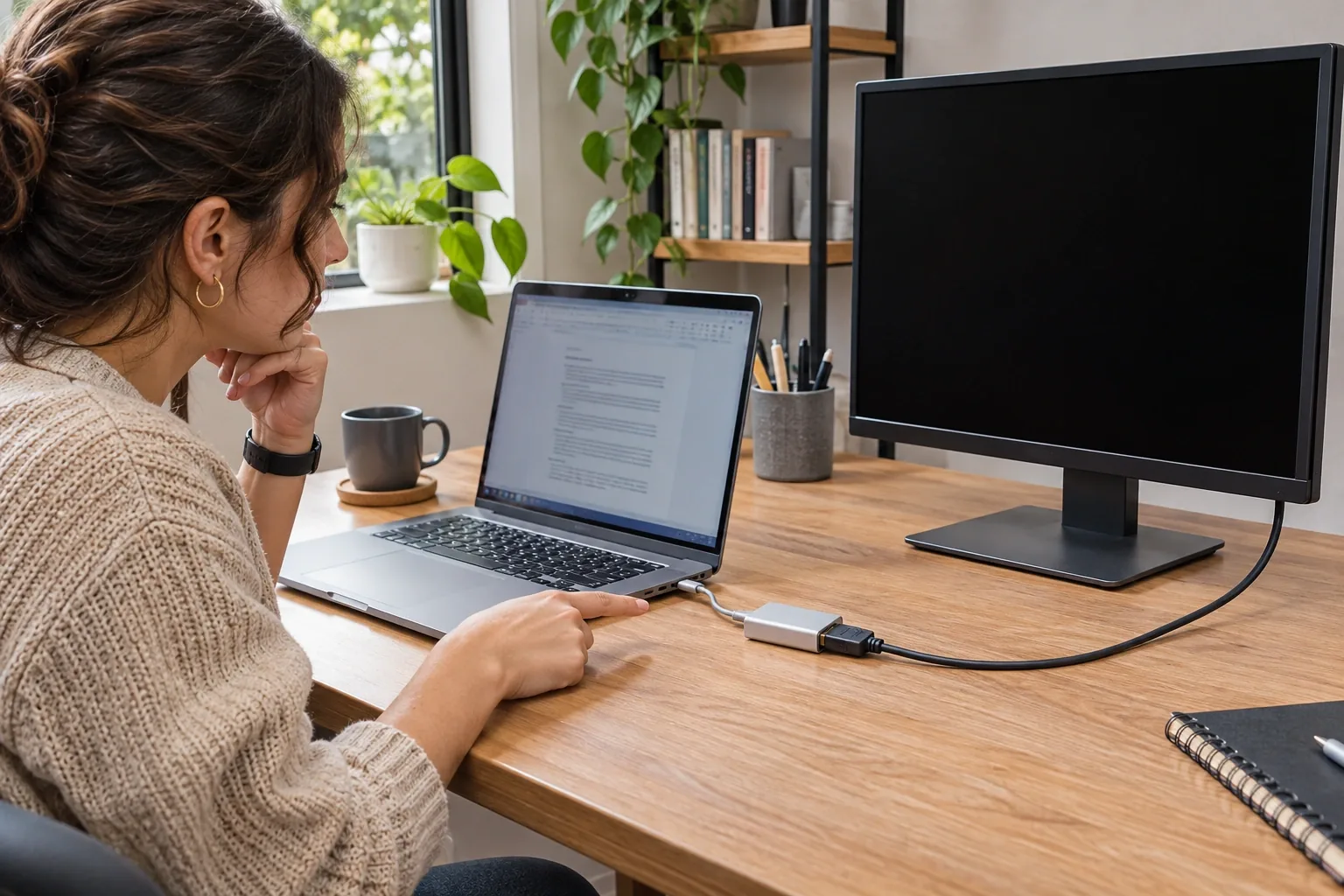
Identifica el adaptador USB-C a HDMI y el método de salida de video
Un adaptador común de USB-C a HDMI usa la salida de pantalla nativa de la computadora, normalmente DisplayPort Alternate Mode. VESA explica que un puerto USB-C sin soporte de video DisplayPort no puede proporcionar una imagen mediante ese tipo de conexión. La forma del conector no demuestra por sí sola que pueda transmitir video. Consulta el modelo exacto de la computadora y la descripción del puerto en su manual.
Si el accesorio usa una tecnología de gráficos USB separada y requiere software, sigue las instrucciones de compatibilidad del propio producto. No instales un controlador de pantalla no relacionado para intentar convertir un puerto sin video nativo en uno que lo admita.
Revisa la conexión en este orden
- Computadora: identifica un puerto cuya documentación indique que admite salida a una pantalla externa. Si la computadora portátil tiene dos puertos USB-C, verifica cada especificación en lugar de asumir que son iguales.
- Adaptador: confirma la dirección prevista. Un adaptador de una fuente USB-C a una pantalla HDMI no es automáticamente un convertidor reversible de una fuente HDMI a una pantalla USB-C.
- Cable: vuelve a insertar el cable HDMI y prueba un cable que sepas que funciona, si tienes uno disponible.
- Monitor: selecciona la entrada que realmente conectaste, como HDMI 1 en lugar de HDMI 2.
- Modo de pantalla de Windows: usa Windows + P para revisar Duplicar o Extender. Una pantalla externa que funciona puede parecer inactiva si el modo seleccionado envía la imagen a otro lugar.
Las indicaciones de Microsoft para pantallas externas revisan la entrada seleccionada, el modo de proyección y los cables de video. Haz esas comprobaciones antes de comprar otro adaptador. Primero prueba una pantalla directamente si una base o cadena de accesorios dificulta localizar la falla.
Usa el síntoma para elegir la siguiente prueba
| Lo que observas | Siguiente prueba útil |
|---|
| No aparece ninguna pantalla externa | Verifica la compatibilidad de video documentada del puerto anfitrión y la dirección del adaptador. |
| Se detecta la pantalla, pero permanece en blanco | Revisa la entrada seleccionada, el modo de proyección y una configuración de pantalla compatible con toda la conexión. |
| La pantalla funciona conectada directamente, pero falla mediante un hub | Compara la configuración de pantallas compatible con ese hub con la conexión directa. |
| El mismo cable y la misma pantalla funcionan en otra computadora | Concéntrate en el puerto, los ajustes y la compatibilidad documentada de la computadora original. |
Antes de pedir un reemplazo
Anota el modelo de la computadora, el puerto de salida específico, el modelo del adaptador, el modelo de la pantalla y la resolución que necesitas. Un anuncio como «4K» no es una declaración completa de compatibilidad. La fuente, el adaptador, el cable y la pantalla deben admitir juntos la configuración.
Por ejemplo, una computadora portátil que ya tiene una salida HDMI adecuada quizá necesite un cable apropiado en lugar de una base más grande. Una computadora portátil con un puerto USB-C compatible con video podría necesitar una base que también permita seguir cargándola. Elige según los requisitos de conexión y después compara productos.
Relacionado: Hub USB-C conectado, pero la computadora portátil no carga · Solucionar problemas de un adaptador Ethernet USB-C.
Fuentes