
Elige un cable USB, un concentrador o un cable FireWire según la tarea
En un cajón puede haber un cable USB para la impresora, otro para cargar la portátil y otro para transferir un video grande a buena velocidad. El conector ovalado USB-C aparece en cables con capacidades muy diferentes. FireWire añade otra familia de enchufes, frecuente en videocámaras o discos externos antiguos. Antes de abrir una ficha, anota el puerto de la computadora, el del accesorio y qué debe transportar la conexión.
¿Qué cable USB-C sirve para un disco o un cargador?
Consulta por separado la velocidad de datos y la potencia. El 10U2-32101 lleva USB-A en un extremo y USB-C en el otro, con 480 Mbps y 15 vatios según la ficha. El 10U3-31102 mide dos metros y está especificado para 10 Gbps y 100 vatios con USB-C. Para aprovechar esas capacidades también se necesitan equipos compatibles en ambos extremos. Si reemplazas el cable de una estación de acoplamiento, revisa sus requisitos de video, datos y alimentación. Anota las inscripciones del cable original y consulta el manual antes de elegir otro con el mismo tipo de clavija.
¿Cuándo conviene un concentrador con alimentación propia?
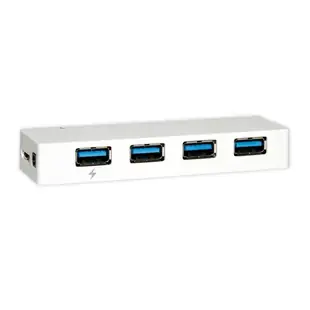
Un concentrador acerca las tomas al escritorio o permite conectar varios equipos a un puerto de la computadora. Mira los conectores de cada lado, la velocidad y las necesidades de los periféricos. El 41U3-32004 se describe como un concentrador de cuatro puertos, 5 Gbps y alimentación propia. Los equipos comparten la conexión a la computadora. Si un disco externo se desconecta, pruébalo primero de forma directa con un cable que funcione. Después repite la prueba a través del concentrador para acotar la causa.
¿Sirve una extensión para llegar al otro lado de la habitación?
Mide el recorrido completo, incluido el cable del periférico. Una extensión activa tiene electrónica, por lo que importan la generación USB y su alimentación. La 11U2-51025 es una extensión activa USB 2.0 de 25 pies con cubierta apta para espacios de retorno de aire. Esa clasificación describe la cubierta y no cambia la velocidad a USB 3. Para una cámara o interfaz de audio, consulta si el fabricante admite la extensión propuesta y prueba el modo de grabación antes de instalar el cable.
¿Y si la caja dice FireWire, i.LINK o IEEE 1394?
Identifica los modelos de ambos equipos, sus puertos y la forma de alimentar el periférico. Un cable FireWire 400 como 10E3-01106 tiene seis pines en cada extremo. Otros equipos FireWire usan cuatro o nueve contactos. Para conectar el dispositivo a una computadora USB-C necesitas una ruta de conexión documentada y un sistema operativo compatible. Si conservas una computadora antigua con FireWire, prueba qué puede leer antes de comprar varios adaptadores. Una foto de ambas tomas y de las inscripciones del cable original facilita la búsqueda.
Compara piezas para tu equipo
Base de conexión · USB 3.2 · 4 puertos · color blanco · 5 Gbps
41U3-32004
- Velocidad de datos
- 5 Gbps
- Cantidad de puertos
- 4 puerto(s)
Cable · FireWire / IEEE-1394B · 9 pines · 3 pies · color negro
10E3-99003BK
- Configuración
- 9 pines
- Longitud
- 3 pies
Compara los puertos de 4, 6 o 9 pines en ambos extremos y verifica que la computadora permita la captura por FireWire. Mide el recorrido real y compáralo con los 3 ft de esta referencia.
Cable Comzon · USB-C macho · 3 pies · 8K · 4K · 1080p · 100 W · 40 Gbps
C2034
- Conectores indicados
- USB Type C macho
- Velocidad de datos
- 40Gbps
- Formato de video
- 8K · 4K · 1080p
- Potencia nominal
- 100 watt
Consulta las especificaciones del equipo y del accesorio para verificar salida de video, sentido de carga y velocidad de datos. Mide el recorrido real y compáralo con los 3 ft de esta referencia.


