¿Qué cable o base USB-C sirve para tu tarea?
La forma ovalada USB-C aparece en cargadores, discos, monitores y portátiles. Escribe qué quieres enviar entre tus dos equipos. Cargar, transferir datos y mostrar imagen requieren capacidades diferentes.
Para conectar un disco o una pantalla
Para almacenamiento, comprueba la velocidad del puerto, la capacidad del cable y la interfaz de la carcasa. Para video, revisa la salida del portátil, la entrada de la base o del adaptador, y la resolución y frecuencia de salida. La forma de la clavija deja estas diferencias por resolver.
Si también necesitas carga
Revisa los vatios del cable y la fuente. Con una base, consulta cuánta potencia puede llegar al portátil mientras funciona. Elige al final la longitud y lee la ficha de esa variante antes de pedir para varios puestos.
Prepara una lista de compatibilidad para un escritorio de un solo cable
Para un escritorio de un cable, anota modelos de portátil y base, modo de pantalla, potencia de la fuente y dispositivo que exige mayor velocidad. Busca el cable que recomienda el fabricante para ese conjunto. Si funciona el original, guárdalo para compararlo con la versión más larga que necesitaría el escritorio. Comprueba al mismo tiempo carga, pantalla y almacenamiento. Ver que carga el portátil durante una prueba breve no confirma las funciones necesarias para utilizar también el monitor y el disco externo.
¿Ese cable USB-C a RJ45 es de red o de consola?
El 10U3-38110 es un cable plano USB-C a RJ45 para una consola de administración. El enchufe del equipo se parece al de Ethernet. Consulta el diagrama y determina si quieres acceder a una consola serie o conectarte a la red. Para acceso Ethernet, busca un adaptador USB de red compatible con el sistema y la velocidad requerida. Para sustituir el cable de consola, registra el modelo del equipo y la distribución de pines indicada en su manual.
¿Puede servir el propio monitor como punto de conexión del portátil?
Algunos monitores ofrecen una entrada USB-C ascendente con video, datos y carga, mientras que otros utilizan esa toma para menos funciones. Consulta el manual de la entrada, su potencia de salida y el cable recomendado. Compara los vatios disponibles con los que necesita el portátil para una jornada normal. Si el monitor incorpora puertos USB adicionales, verifica cómo llegan al portátil antes de comprar otro concentrador. Como prueba, conecta portátil, pantalla y un periférico con el cable indicado y comprueba por separado imagen, carga y detección.
Compara piezas para tu equipo
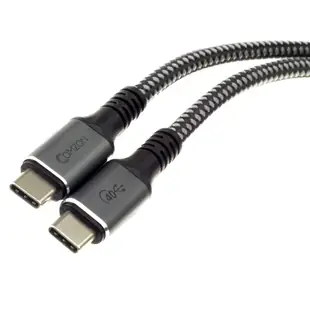
Cable Comzon · USB-C macho · 3 pies · 8K · 4K · 1080p · 100 W · 40 Gbps
C2034
- Conectores indicados
- USB Type C macho
- Velocidad de datos
- 40Gbps
- Formato de video
- 8K · 4K · 1080p
- Potencia nominal
- 100 watt
Consulta las especificaciones del equipo y del accesorio para verificar salida de video, sentido de carga y velocidad de datos. Mide el recorrido real y compáralo con los 3 ft de esta referencia.
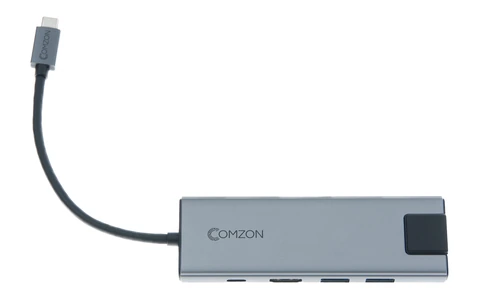
Base de conexión · USB-C / HDMI / USB-A · 9 en 1 · color gris · 100 W · 1000 Mbps
30U3-35000
- Conectores indicados
- USB-C · HDMI · USB C · USB A
- Velocidad de datos
- 1000Mbps
- Potencia nominal
- 100W
- Medidas indicadas
- 3.5mm
Conecta un monitor HDMI, un teclado USB y la red cableada a un solo puerto compatible del Chromebook mientras un cargador aparte alimenta la base.
HDMI admite hasta 4K a 30 Hz. La entrada USB-C dedicada a carga acepta hasta 100 W; comprueba la potencia que necesita y recibe la computadora.