


Tres lecturas de velocidad, tres preguntas distintas
| Lectura | Qué mide | Lo que no demuestra |
|---|---|---|
| Velocidad negociada del enlace Ethernet | La velocidad inmediata de puerto a puerto entre la computadora o el adaptador y el equipo de red al que está conectado. | No es el rendimiento de tu plan de internet. |
| Velocidad de transferencia de archivos local | Rendimiento de aplicaciones en la LAN, incluidos el almacenamiento, la sobrecarga de protocolos y los cuellos de botella de las unidades. | Un disco o una computadora remota lentos pueden limitar la copia incluso con un enlace gigabit. |
| Prueba de velocidad por internet | Rendimiento a lo largo de toda la ruta de internet hasta el servidor de prueba. | No permite aislar qué cable, puerto u otra parte de la ruta falló. |
Un enlace negociado a 100 Mbps limita el rendimiento de ese tramo; el rendimiento útil de las aplicaciones será menor por la sobrecarga. Una lectura de 1.0 Gbps confirma un enlace local gigabit, pero nunca promete exactamente 1000 Mbps de Internet. Mantén la lectura del enlace y el resultado de la prueba en línea en columnas separadas.
Paso 1: Lee la velocidad real negociada del enlace
En Windows 11, abre Configuración > Red e Internet > Ethernet y busca Velocidad del enlace, a veces identificado como Link speed (Receive/Transmit). El Estado la ventana es otra ruta: abre Panel de control > Redes e Internet > Centro de redes y recursos compartidos, selecciona la conexión Ethernet y lee Velocidad. Confirma que estés inspeccionando el adaptador cableado y no Wi-Fi o una VPN.
En macOS, abre Configuración del sistema > Red > Ethernet, elige los detalles de la conexión y revisa los detalles del hardware para ver la velocidad negociada. Los nombres y los controles disponibles varían según el modelo de Mac, el adaptador y la versión de macOS; consulta la documentación exacta del hardware si no aparece la velocidad. Anota el valor original antes de cambiar cualquier cosa. Anota si indica 100 Mbps, 1000 Mbps o 1.0 Gbps, o si no hay enlace.
Paso 2: Evita el recorrido del cable original
Usa un cable corto Cat5e o Cat6, terminado en fábrica y de funcionamiento comprobado, directamente desde la computadora o el adaptador USB Ethernet hasta un puerto gigabit verificado del router o switch. Funcionamiento comprobado significa que ya negoció un enlace gigabit en una configuración operativa, no solo que sea nuevo o tenga una etiqueta Cat6. Verifica la capacidad del puerto en las especificaciones del modelo exacto o con otro equipo gigabit que funcione.
Para hacer la prueba en el escritorio, el cable de conexión Cat6 de cobre de 7 pies de CableWholesale (10X8-06107) permite conectar una computadora portátil a un switch cercano. Primero, compruebe que el cable negocie un enlace de 1 Gbps en un equipo que funcione correctamente. Luego, pruebe con ese mismo cable el puerto que marcaba 100 Mbps.
Consulta el cable Cat6 de 7 pies en el catálogo
Para esta comparación, evita las tomas de pared, los acopladores, los paneles de conexión y los switches intermedios. Anota el modelo de la computadora y del adaptador, el modelo del dispositivo y el número de puerto, y la ruta completa del cable original. Vuelve a leer el enlace negociado cuando la conexión se estabilice. Cambia solo una variable en cada prueba posterior, manteniendo constantes el cable de referencia que funciona y el equipo.
| Resultado | Orientación probable | Siguiente acción |
|---|---|---|
| El cable directo corto negocia 1 Gbps | La ruta física original es sospechosa. | Vuelve a introducir un cable, una toma de pared, un acoplador o un switch a la vez para encontrar dónde baja la velocidad. |
| El cable directo corto permanece en 100 Mbps | Todavía hay que revisar la capacidad del hardware, la configuración del puerto, el cable de prueba o el controlador. | Vuelve a verificar el cable y el puerto con otro dispositivo gigabit y luego inspecciona el adaptador original. |
| Otro puerto del switch negocia 1 Gbps | El puerto original podría ser solo 10/100, estar configurado a 100 Mbps o tener una falla. | Lee la especificación exacta del puerto y pide al administrador que revise sus ajustes. |
| Todos los puertos probados negocian 1 Gbps, pero el internet es lento | La velocidad del enlace local ya no es el mismo cuello de botella. | Diagnostica por separado el servicio WAN/ISP, la carga del router y el rendimiento de la VPN. |
Por qué puede importar un par dañado
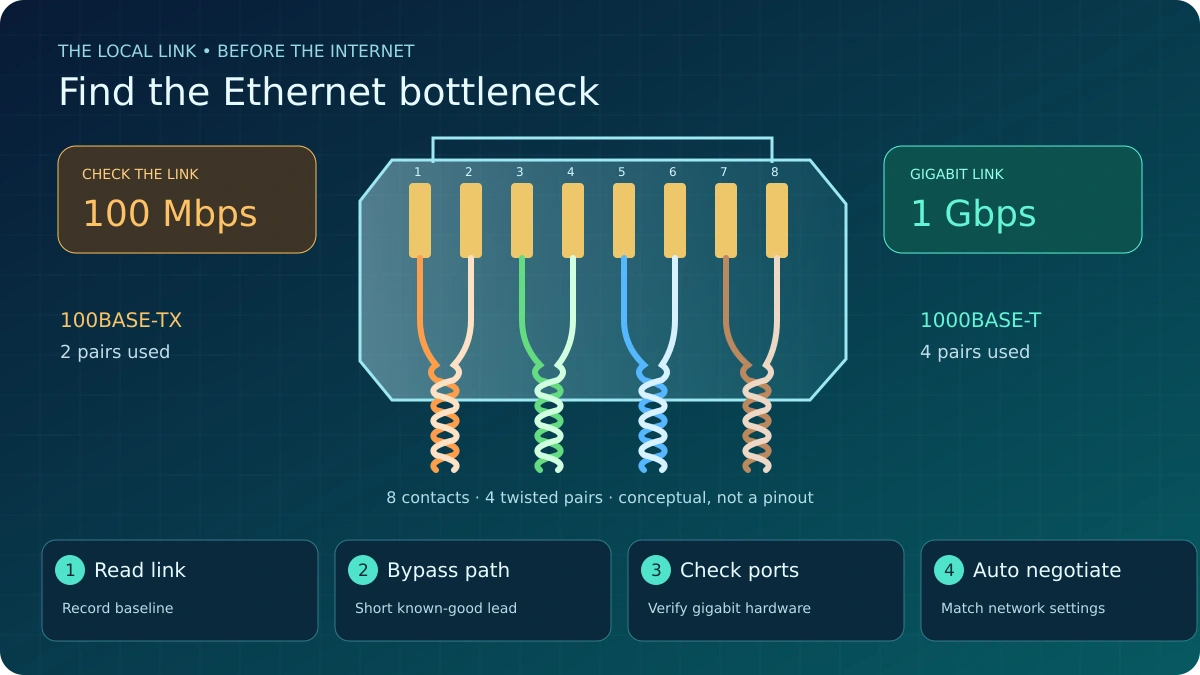
100BASE-TX usa dos pares trenzados; 1000BASE-T usa los cuatro pares. Por lo tanto, un par dañado o terminado incorrectamente puede permitir una reducción a 100 Mbps o impedir el enlace por completo. Una lectura de velocidad es una pista, no una certificación del cable. El conector transparente de ocho contactos estilo RJ45 de la ilustración es conceptual; no es un diagrama de terminación.
No supongas que Cat5e es inadecuado: Cat5e correctamente instalado admite Ethernet gigabit. Revisa los cables removibles por si tienen contactos doblados, pestañas rotas, dobleces pronunciados o zonas aplastadas, y sustituye el cable por uno comprobado antes de comprar un router. Para conectores de pared, paneles de parcheo y cableado instalado de forma permanente, pide a un instalador capacitado que inspeccione las terminaciones y pruebe los cuatro pares y el enlace instalado. No desmontes cableado administrado o permanente solo porque la cubierta tenga la categoría adecuada.
Paso 3: revisa cada puerto, switch y adaptador USB-C
Importa el enlace más lento del recorrido. Un switch antiguo solo 10/100, un puerto LAN Fast Ethernet o un adaptador USB-C Ethernet de 100 Mbps no pueden negociar gigabit solo porque el router principal sí pueda. Verifica cada modelo y cada puerto exactos: la velocidad anunciada de un enlace ascendente no demuestra la capacidad de todos los puertos de acceso. Por ejemplo, la documentación de Catalyst 1000 de Cisco distingue entre modelos Fast Ethernet y Gigabit Ethernet y sus enlaces ascendentes.
Para un adaptador USB-C, confirma la especificación Ethernet, la compatibilidad con el equipo y el controlador admitido por el fabricante. USB-C describe el conector; no garantiza un chipset Ethernet gigabit. Usa preferentemente el controlador correcto del fabricante de la computadora o del adaptador para ese hardware y sistema operativo exactos. Prueba el adaptador en otra configuración gigabit que sepas que funciona, si está disponible. Si el adaptador no se detecta en absoluto, sigue la guía del adaptador USB-C Ethernet que no funciona primero; ese es un caso distinto de un adaptador detectado que negocia a 100 Mbps.
Paso 4: Mantén Auto Negotiation y revisa la configuración administrada
Intel recomienda Auto Negotiation para funcionar a velocidad gigabit. En los adaptadores Windows compatibles, el ajuste está en Device Manager > Network adapters > Properties del adaptador > Advanced > Speed & Duplex. Que falte una opción manual “1.0 Gbps Full Duplex” no demuestra por sí solo que el adaptador esté averiado. Con equipos compatibles y cableado en buen estado, Auto Negotiation puede establecer la velocidad gigabit.
No fuerces el dúplex ni la velocidad sin un motivo claro. Forzar manualmente el dúplex sin hacerlo coincidir con el lado del switch puede crear una incompatibilidad de dúplex y una pérdida grave de rendimiento. En una red administrada por TI, pide al administrador que revise ambos extremos; no ignores las políticas, cambies los ajustes del switch ni desactives protecciones para alcanzar una cifra mayor. Si Auto Negotiation ya está seleccionado, vuelve a las pruebas controladas de cable, puerto y adaptador.
¿Sigue lento con un enlace negociado a 1 Gbps?
Ahora revisa tu plan del ISP y el lado WAN por separado. Registra una prueba por internet con el servidor, la fecha y la hora, y después compara en otro momento o día. Revisa la carga del router, las copias de seguridad, las cargas de archivos y otro tráfico simultáneo. Si tu organización lo permite, compara una prueba aprobada con y sin la VPN; no evadas una VPN de trabajo obligatoria. Un puerto WAN lento, un router ocupado o una ruta de prueba remota pueden limitar el rendimiento incluso con un enlace gigabit local en buen estado.
Si el enlace local ya está corregido y tu negocio necesita una revisión del servicio, explora Spectrum Business Internet. La disponibilidad de Spectrum depende de la dirección y está sujeta a la elegibilidad del proveedor y las autorizaciones de marketing. Esta guía no garantiza precios ni velocidades y no establece que una mejora de servicio vaya a solucionar los problemas de tu equipo.
Hoja de diagnóstico
Copia o imprime esta tabla. Conserva la lectura original para que cada prueba tenga una comparación útil.
| Registro | Tu resultado |
|---|---|
| Modelo de computadora y adaptador | |
| Lectura original del enlace | |
| Router y puerto | |
| Ruta física original | |
| Resultado con cable corto | |
| Resultado con otro puerto/equipo | |
| Resultado de rendimiento WAN (solo después de corregir el enlace) |
Preguntas frecuentes
¿Cat5e admite gigabit?
Sí, un cable Cat5e instalado correctamente admite 1 Gbps (1000BASE-T). 100BASE-TX usa solo dos pares, pero Cat5e está clasificado para usar los cuatro a velocidades gigabit.
¿Por qué Windows muestra 100 Mbps incluso con un plan de 500 Mbps?
La velocidad del plan del ISP no determina la velocidad del enlace Ethernet local. Un enlace negociado de 100 Mbps limita el tramo entre la computadora y el router, independientemente de tu plan de internet.
¿Debo forzar 1.0 Gbps en dúplex completo en el adaptador?
No. Intel recomienda Auto Negotiation. Forzar manualmente el dúplex sin que coincida con el lado del switch provoca una incompatibilidad de dúplex y una degradación grave del rendimiento.
¿Un enlace negociado de 1 Gbps garantiza 1000 Mbps por internet?
No. Un enlace de 1 Gbps es la velocidad del tramo local. La velocidad real de internet depende del plan del ISP, la carga del router, el uso de VPN y la calidad de la ruta de extremo a extremo.
Fuentes
- Intel: velocidad del enlace Ethernet limitada a 100 Mbps
- Intel: adaptador Ethernet limitado a 100 Mbps
- Cisco: hoja de datos de Catalyst 1000 Series Switches
- Apple: acerca del puerto Ethernet de 10 Gigabits en Mac
- Microsoft: ajustes y tareas esenciales de red en Windows
Esta es una guía editorial basada en documentación oficial, no una reseña de equipos probados en laboratorio. La ilustración y la secuencia de solución de problemas no afirman resultados reales de velocidad ni el respaldo de Intel, Cisco, Apple, Microsoft o un socio de servicio.
Más ayuda: Solución de problemas de Ethernet USB-C · Recursos de Atlas.
Atlas puede recibir compensación por compras o referencias de servicios que cumplan los requisitos. Esta guía no incluye enlaces de seguimiento de afiliados sin verificar.