Haz coincidir el tamaño de etiqueta de envío 4x6, el papel y la escala de impresión
| Etapa | Pregunta que debes responder |
|---|
| Archivo original | ¿Es un documento del tamaño de la etiqueta o una página completa que contiene una etiqueta más pequeña? |
| Plataforma de ventas/envíos | ¿El archivo se generó para la impresora térmica o para una impresora de escritorio? |
| Cuadro de diálogo de impresión | ¿El tamaño del papel, la orientación y la escala son adecuados para ese archivo? |
| Impresora/controlador | ¿El tamaño de material seleccionado coincide con las etiquetas cargadas? |
Shopify ofrece formatos separados para etiquetas térmicas y para impresión de escritorio Letter/A4. Elegir otro tamaño de papel en la impresora no regenera necesariamente una etiqueta que ya se creó en la plataforma. Vuelve a abrir el archivo y revisa la página en lugar de suponer que cambió la descarga anterior.
Trabaja con una etiqueta existente
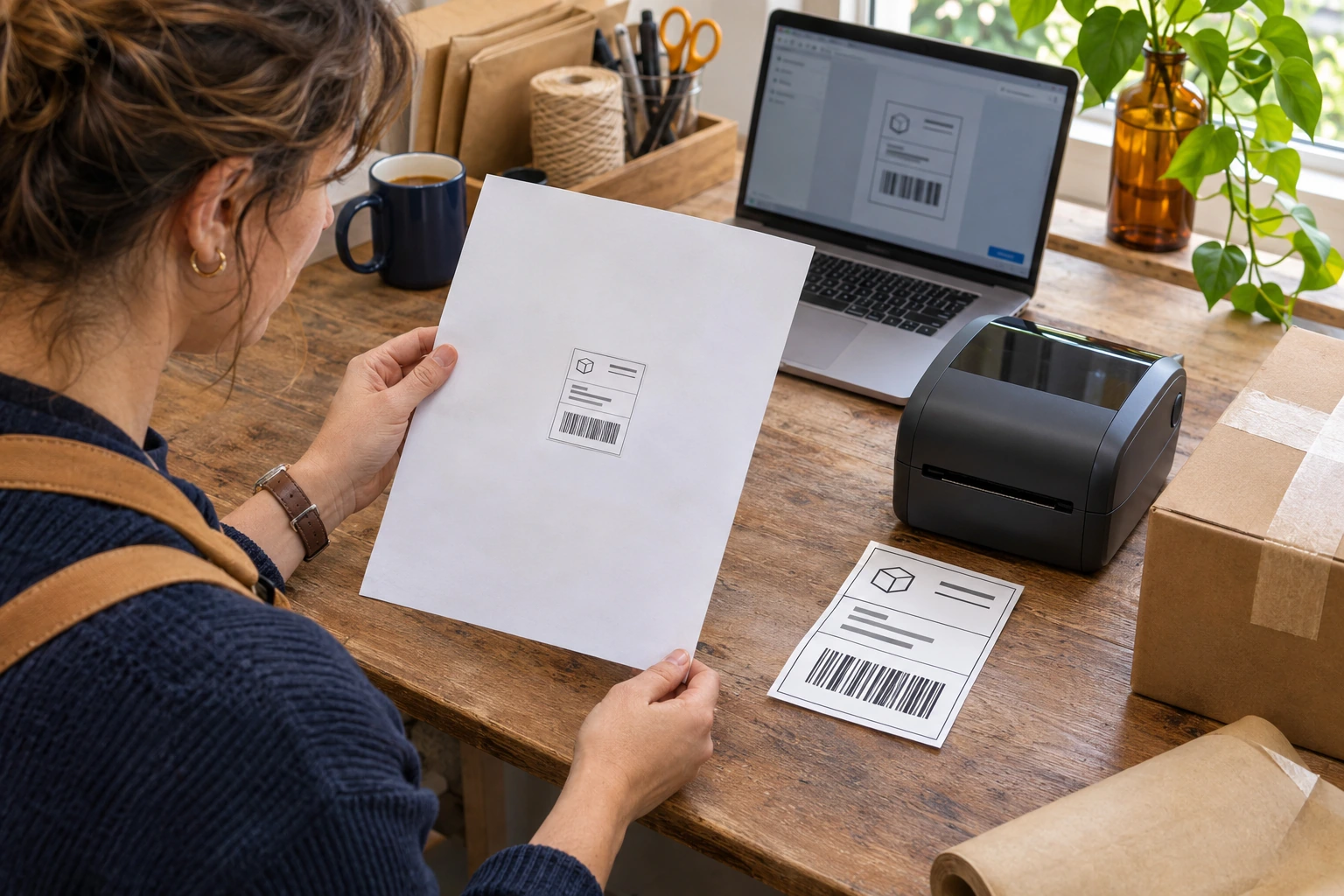
- Abre el documento original y revisa el tamaño de la página o la vista previa. Busca una etiqueta pequeña rodeada de una página grande en blanco.
- En la plataforma de envíos, selecciona el formato de etiqueta térmica compatible con tu impresora y obtén el documento adecuado.
- En el cuadro de impresión, selecciona la impresora real y el tamaño de material correspondiente. Revisa si la aplicación conservó los ajustes de una impresora de oficina.
- Usa el método de escala recomendado para tu impresora y archivo. Las instrucciones actuales de Rollo para solucionar etiquetas pequeñas usan un tamaño coincidente con ajustes de adaptación al área imprimible; otro flujo de trabajo puede especificar el tamaño real.
- Imprime una etiqueta y revísala antes de procesar todo el lote.
Evita considerar «usar siempre 100%» o «elegir siempre Ajustar» como soluciones universales. Cambiar la escala de un documento de página completa e imprimir una etiqueta del tamaño correcto son tareas distintas. Cuando una plataforma solo proporciona una página completa, usa su método documentado o el del fabricante para aislar la etiqueta conservando todo el código de barras y la información requerida.
Cuando, en cambio, se cortan los bordes
Si se recorta la etiqueta, vuelve a revisar el tamaño del material, la orientación, la escala o la configuración del material en la impresora. Si la vista previa ya muestra la etiqueta cortada, empieza por el archivo o la aplicación de impresión. Si la vista previa está completa pero la impresión física está recortada, compara la impresora seleccionada y el material cargado con las instrucciones de configuración del fabricante.
Rollo también identifica la calibración como una comprobación para algunos procesos de impresión desde aplicaciones. Los procedimientos de calibración varían según el dispositivo; usa las instrucciones de tu modelo exacto en lugar de presionar botones siguiendo un tutorial de otra impresora.
No compres el franqueo dos veces
Si los datos del envío no han cambiado y solo necesitas corregir la impresión, consulta el proceso de reimpresión de la plataforma para la etiqueta existente. Comprar un envío nuevo es una acción distinta. Inspecciona la dirección, el servicio, el código de barras, la orientación y todos los bordes antes de pegar la impresión corregida. Que una impresión se vea bien no constituye por sí solo una prueba de aceptación del transportista.
Para que el proceso de empaque sea reproducible, lleva un registro breve del formato de etiqueta, la aplicación de impresión y el ajuste preestablecido de la impresora que elegiste. Así, la siguiente persona que prepare envíos podrá reproducir la configuración que funciona sin tener que descubrirla otra vez.
Fuentes