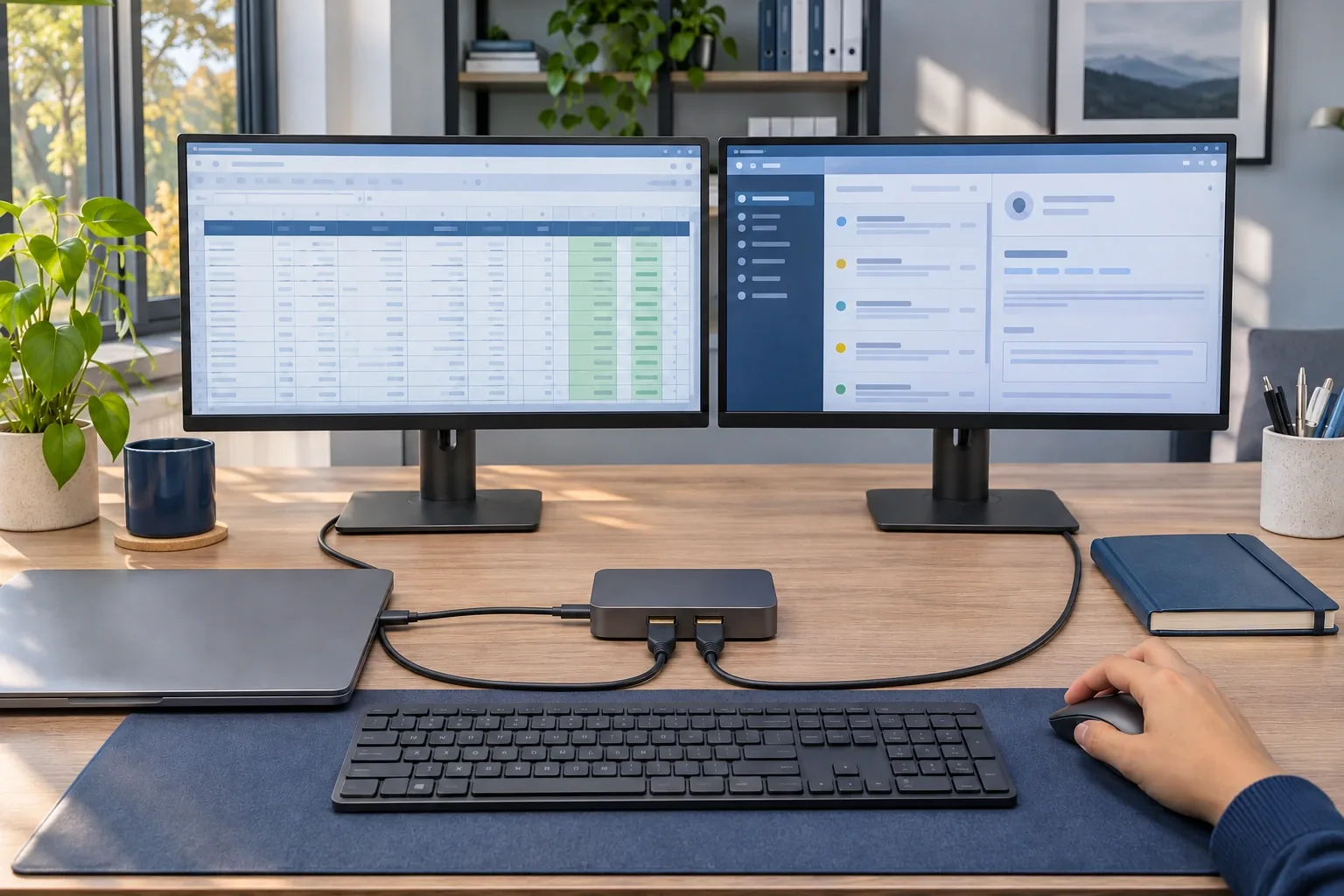
Anota el resultado que buscas
Extender un escritorio proporciona espacio de trabajo separado. Duplicar repite una imagen. Un producto puede tener dos conectores de pantalla sin ofrecer la configuración extendida exacta que quieres en todas las computadoras.
Enumera el modelo de computadora, el sistema operativo, los modelos de ambos monitores, las resoluciones deseadas y si la pantalla de la propia computadora portátil debe permanecer activa. Esos datos hacen que la pregunta de compatibilidad sea suficientemente específica para responderla.
Revisa cómo genera sus salidas el adaptador
| Tecnología o límite | Qué verificar |
|---|
| DisplayPort MST | Compatibilidad del equipo y del sistema operativo con pantallas independientes a través de ese dispositivo MST. |
| Base Thunderbolt o USB4 | Los requisitos de la base exacta y la configuración de pantallas admitida por la computadora. |
| Adaptador de gráficos USB | El software requerido, los sistemas operativos compatibles y cualquier restricción de computadoras administradas. |
| Límite de pantallas de la computadora | La configuración máxima documentada del modelo, incluida la pantalla integrada cuando corresponda. |
Por ejemplo, StarTech documenta su MST14CD122HD como un producto MST solo para Windows e indica que macOS no crea varias pantallas extendidas mediante un concentrador DisplayPort MST. Esa es una razón para revisar la tecnología del producto, no una afirmación de que las Mac no pueden usar varias pantallas mediante otros métodos admitidos.
En una Mac, empieza por el modelo exacto
Apple recomienda revisar las especificaciones de pantalla o de compatibilidad de video de la computadora y los cables y adaptadores necesarios. Una afirmación genérica de que un accesorio «funciona con MacBook» omite el modelo y la configuración deseada. Verifica toda la configuración con el fabricante antes de hacer el pedido.
Prueba una pantalla y luego la segunda
- Verifica cada monitor y cable por separado.
- Conecta la base o el adaptador compatible al puerto anfitrión documentado.
- Elige Extender en el sistema operativo cuando ese sea el resultado que buscas.
- Mueve ventanas diferentes a cada pantalla y comprueba tu configuración real.
- Repite con la pantalla de la computadora portátil abierta o cerrada según pienses usarla.
Si dos pantallas repiten la misma imagen, determina si la configuración está duplicada o si la conexión tiene una limitación tecnológica. Comprar otro cable no añadirá una capacidad que la combinación de equipo y adaptador no tiene.
Conversar sobre la configuración de tu computadora · Conversar sobre la configuración de tu computadora · Entender los adaptadores gráficos USB.
Fuentes