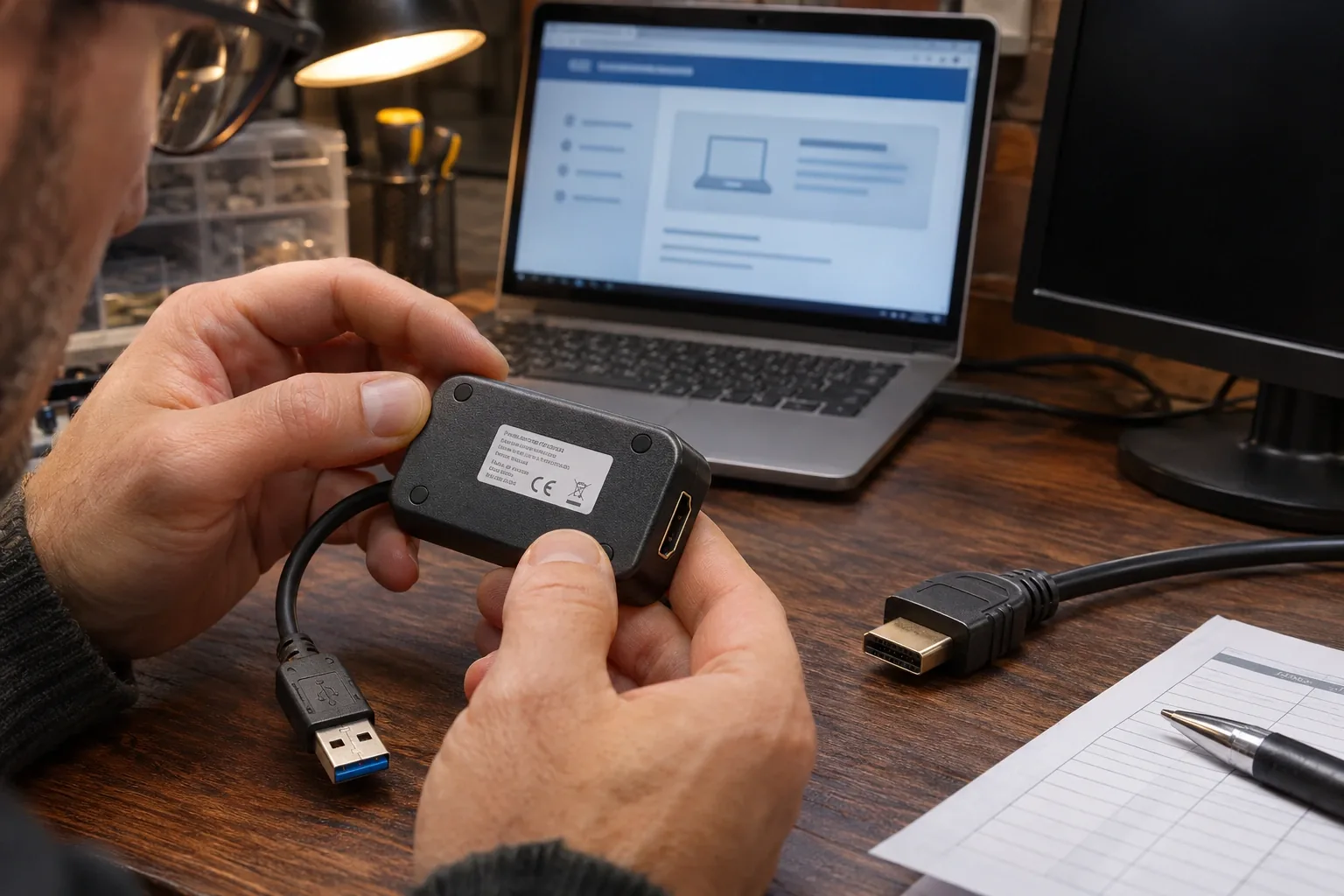
Busca el modelo y las instrucciones del fabricante
Anota el modelo del adaptador, el sistema operativo de la computadora y la conexión USB utilizada. Empieza por la página de soporte del fabricante del adaptador. Si el producto usa tecnología DisplayLink, su software compatible es una cuestión distinta de DisplayPort Alternate Mode nativo, usado por muchos adaptadores de video USB-C.
Synaptics ofrece descargas de Windows para chipsets DisplayLink y señala que el fabricante del equipo puede proporcionar software específico para su adaptador, base o monitor. Revisa la recomendación para el modelo antes de reemplazarla por una descarga cualquiera encontrada en una búsqueda.
No instales DisplayLink para todos los adaptadores de video USB
La orientación de compatibilidad de DisplayLink identifica otras tecnologías gráficas USB que no usan su software. La presencia de una conexión USB a HDMI no demuestra que el equipo contenga un chipset DisplayLink. Confirma la tecnología con el fabricante en lugar de adivinar por el conector.
| Lo que sabe | Siguiente acción |
|---|
| El modelo exacto y el controlador compatible están documentados | Sigue las instrucciones del sistema operativo y los requisitos de instalación de ese modelo. |
| La descripción solo dice USB a HDMI | Pregunta por el chipset, los sistemas compatibles y la ubicación oficial de descarga antes de comprar. |
| La computadora es administrada por un empleador | Comprueba si el software necesario está aprobado y se puede instalar. |
| Se detecta el adaptador, pero no aparece ninguna imagen | Revisa la entrada de la pantalla, el modo de proyección y la conexión completa admitida. |
Haz una comparación sin elementos adicionales
- Confirma que la pantalla y el cable HDMI funcionen mediante una conexión conocida y compatible.
- Revisa el sistema operativo compatible y las instrucciones oficiales del software del adaptador.
- Conecta directamente como recomienda el fabricante, sin concentradores adicionales durante el diagnóstico.
- Revisa los ajustes de pantalla del sistema operativo y elige el modo de pantalla deseado.
- Anota la versión del controlador y del adaptador si necesitas soporte del fabricante.
Cambia una sola variable a la vez en la comparación. Instalar varios paquetes de gráficos que compiten entre sí dificulta identificar qué cambió y puede introducir otro problema de compatibilidad.
Elige según el trabajo previsto
Compara la resolución admitida, la cantidad de pantallas y los requisitos de software del modelo con tus aplicaciones. Que una pantalla adicional de oficina funcione no establece que sea adecuada para todo flujo de video, contenido protegido o gráficos exigentes. Verifica esos usos explícitamente en lugar de extrapolarlos de un diagrama de conectores.
Conversar sobre la configuración de tu computadora · Revisa una conexión de video USB-C nativa · Planifica dos monitores independientes.
Fuentes