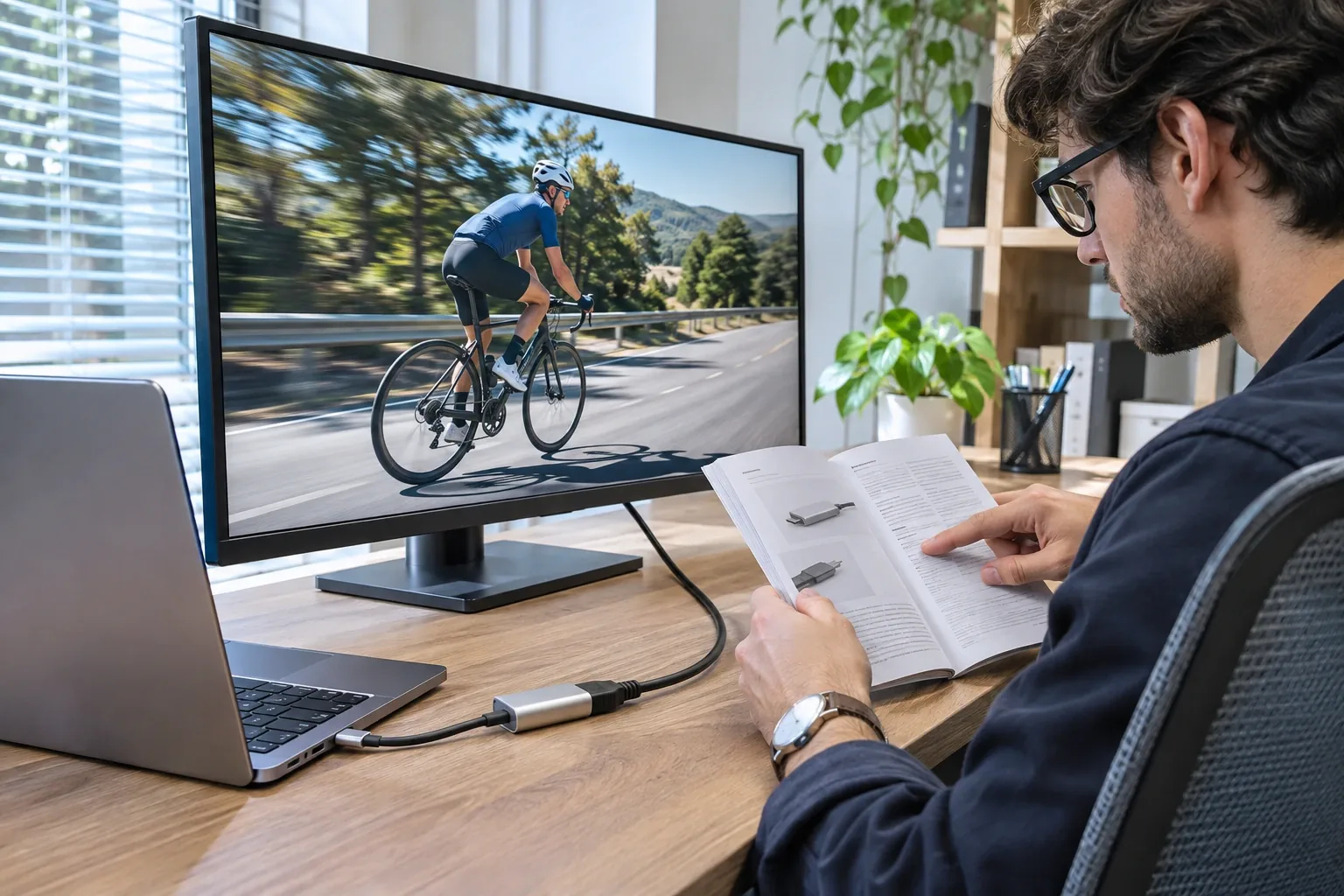
Compara el modo de pantalla completo
Para una pantalla específica, anota la resolución y la frecuencia de actualización deseadas, no solo “4K”. Microsoft explica que una pantalla de 60Hz se actualiza 60 veces por segundo y que las opciones de actualización disponibles dependen de lo que admita la pantalla.
Una frecuencia de actualización más alta que sea compatible puede hacer que movimientos como el desplazamiento se vean más fluidos. Eso no establece que todas las aplicaciones se muestren a esa frecuencia ni que un adaptador específico mejore el rendimiento interno de una computadora.
Lee las condiciones del adaptador
| Especificación | Pregunta que debes responder |
|---|
| Resolución y frecuencia máximas | ¿Qué modo exacto se admite a través de esta salida? |
| Requisito del equipo anfitrión | ¿El puerto documentado de esta computadora lo cumple? |
| Segunda pantalla conectada | ¿Cambia el modo compatible cuando se usan ambas salidas? |
| Cable y entrada del monitor | ¿Toda la conexión admite el modo previsto? |
Los ejemplos de fabricantes muestran por qué importan las condiciones. Anker documenta hasta 4K a 30Hz para la salida HDMI del concentrador 341. El producto MST de dos pantallas identificado de StarTech describe funcionamiento 4K 60Hz con capacidades específicas del equipo anfitrión. Ninguna especificación debe trasladarse a un concentrador distinto.
Para conectar un solo monitor HDMI, CableWholesale indica que su adaptador USB-C (30U3-34260) admite hasta 4K a 60 Hz. Consulte las especificaciones del puerto de su computadora para comprobar si admite DisplayPort Alt Mode o Thunderbolt 3. Conecte el adaptador al monitor con un cable HDMI aparte. Según CableWholesale, en algunas computadoras portátiles Apple antiguas puede ser necesario seleccionar 30 Hz.
Consulta el adaptador USB-C a HDMI en el catálogo
Revisa qué está usando Windows realmente
Abre la configuración de pantalla y selecciona el monitor externo que quieres revisar. En Pantalla avanzada, consulta las frecuencias de actualización disponibles siguiendo las instrucciones de Microsoft para tu versión de Windows. Si tienes varios monitores, asegúrate de leer los ajustes de la pantalla correcta.
Si falta la opción deseada, compara los requisitos del fabricante para cada parte de la conexión. Comprueba la configuración documentada de una sola pantalla antes de agregar otra. Vale la pena evaluar un cambio de cable solo después de saber qué parte del recorrido no cumple el requisito.
Planifica según tu trabajo
Para un escritorio usado para documentos, hojas de cálculo, llamadas y video ocasional, evalúa la experiencia de trabajo completa con los ajustes compatibles. Para tareas gráficas más exigentes, haz preguntas específicas sobre la carga de trabajo, los requisitos de color y la compatibilidad de pantallas antes de comprar.
Lleva un registro breve de la configuración: computadora y puerto, modelo del concentrador, cable, entrada del monitor, resolución y frecuencia de actualización. Es más útil para repetir compras que una nota que solo diga que el adaptador era «compatible con 4K».
Conversar sobre la configuración de tu computadora · Conversar sobre la configuración de tu computadora · Verificar los requisitos de dos monitores.
Fuentes